オープンチャットの使い方について
以外と多機能なオープンチャットを使いこなしましょう!
初心者のための軽音部!では、コミュニケーションのツールとして、LINEのオープンチャットの使用を基本としています。これは主に、他のコミュニケーションツールと比較して個人のプライバシーを守ることと考えたからです。しかし、それだけが理由というわけではありません。LINEのオープンチャットには、コミュニケーションを円滑にするさまざまな機能が備わっており、それらを活用することでサークル運営が円滑にするということも、その理由のひとつです。オープンチャットをみんなで使いこなして、スムーズなサークル運営を進めるべく、ここでは、初心者のための軽音部!における、基本的なオープンチャットの使い方をご紹介いたします。
イベント日程を確認したい
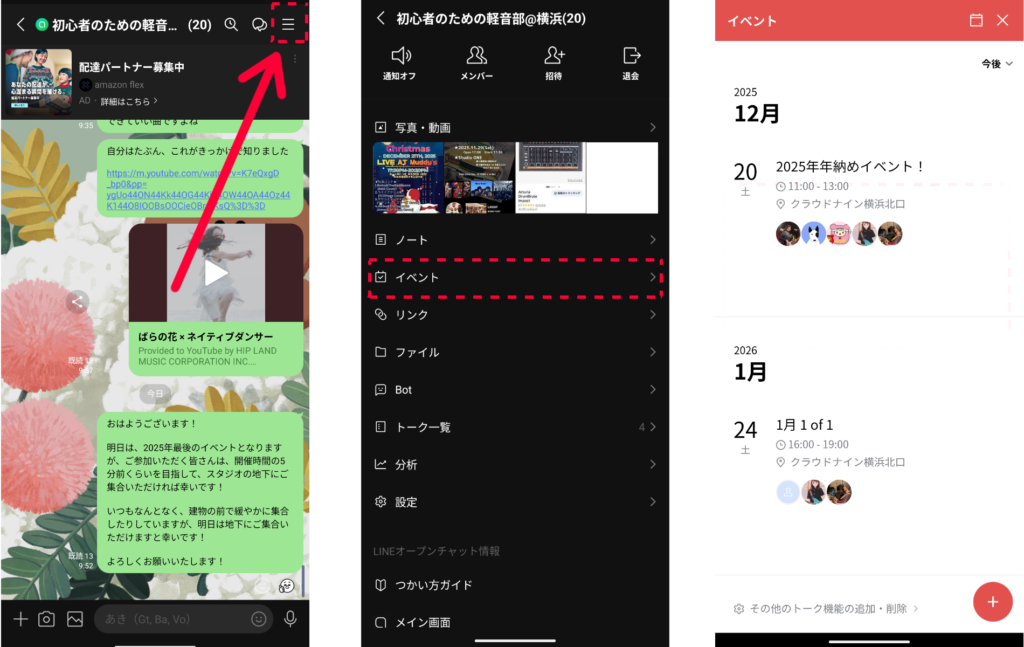
予定されているサークルイベントの日程を確認する方法は、主に2つあります。ひとつは、オープンチャットメニューの「イベント」から確認するやり方。もうひとつは、「ノート」を確認するやり方です。ここでは、それぞれの方法について、画像ともにご紹介をいたします。
イベント機能を使って確認する方法
サークルイベントに参加を希望する場合、その意思表示の方法はいくつかありますが、基本的にはオープンチャットのイベント機能を用いて設定されたそれぞれのイベント日程に対して、「参加」表明をすることです。したがって、今後開催を予定している日程はすべて、イベント機能の一覧に表示されます。この、イベントの一覧画面は、参加表明だけでなく、今後のイベント日程を確認するためにも活用できます。
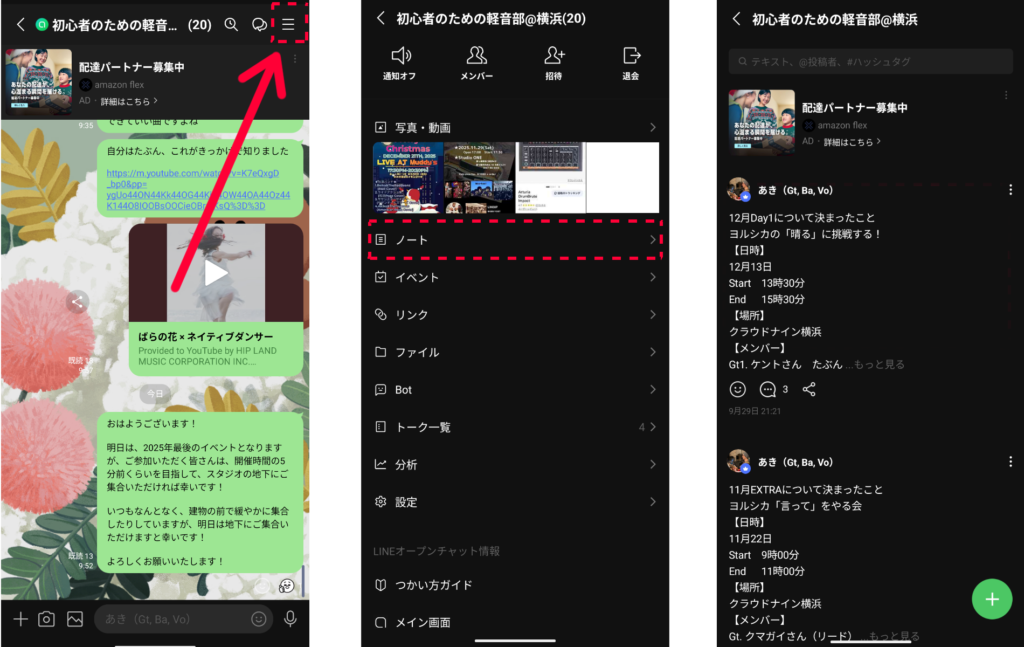
ノートを確認する方法
開催予定の日程に関して、参加者や課題曲、会場となるスタジオに関する具体的な情報などは、イベントごとにノートを作成して整理し、表示しております。したがって、このノートの一覧を確認することによっても、今後のイベント日程について確かめることができます。また、この方法は各イベントについて最も具体的なレベルで情報収集を行うことが可能なやり方です。例えば、「この日の課題曲は何だろう?」、「この日はどのパートがまだ空いているのだろう?」などといった具体的な疑問についても、ノートの一覧をご参照いただくことで確認することができます。
参加希望のイベント日程を伝えたい
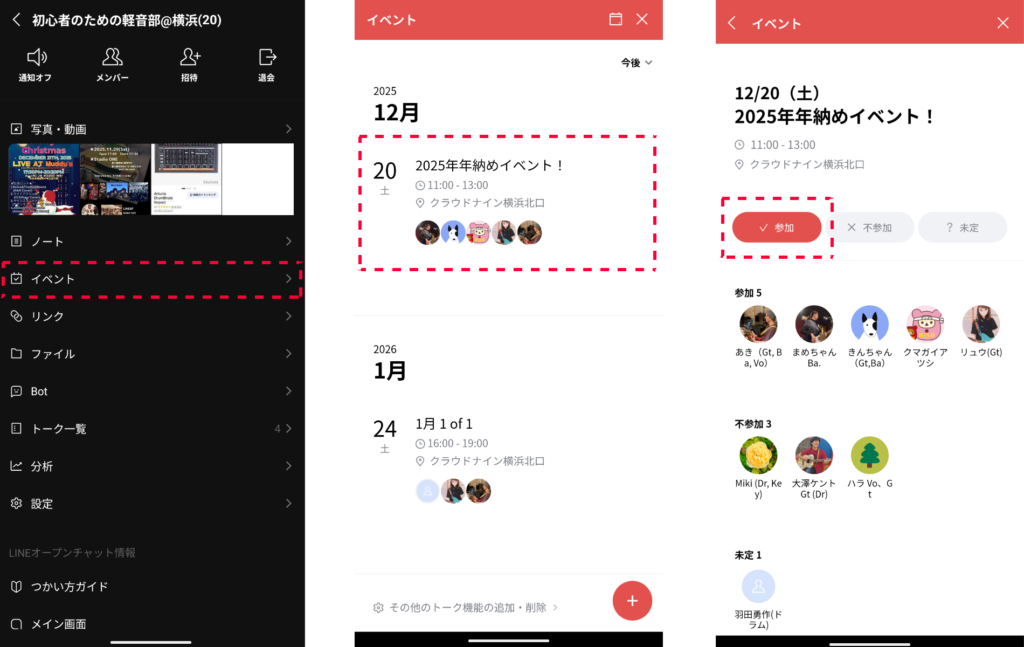
参加希望の日程に関する意思表示をするときは、基本的には、オープンチャットのイベント機能から、参加したい日程を選択して、その日程について「参加」というボタンを押していただくことで、イベントへの参加表明ということになります。日程によっては、ご希望のパートがすでに別の方で埋まってしまっていることもあるので、参加表明を行う場合、事前にノートをご確認いただいて、ご希望の日程において、ご希望のパートが空いているかを確認するとよりスムーズな参加の意思表示が可能になります。
今後のイベントでやりたい曲を伝えたい
今後、イベントで取り組んでみたいと考えている曲がある場合には、やりたい曲に関するノートに、コメントという形で追記をお願いいたします。中には、自分がやりたい曲を記述するために新たなノートを作成する方がおられますが、選曲の際に参照する場所が増えて混乱するばかりか、確認に漏れが発生することで、やりたい曲に関する意思表示がうまく伝わらなくなる恐れがあります。なので、やりたい曲に関しては、あくまでも既存のノートにコメントという形で追記する方法にて、意思表示をいただくようにお願いいたします。
毎回のイベントの課題曲は、参加者がある程度まとまった段階で参加予定者同士で相談をして決めていくことを基本としていますが、各日程の参加者を決めている段階で、「この曲をこの日にどうですか?」という形で個別にお声がけをすることがあります。この場合にも、当該ノートを確認したうえで、その内容にもとづいてお声がけをさせていただいております。そのため、当該ノートにコメントを行っていただくというのが、やりたい曲をやるにあたっては最も近道となります。

特定の話題を掘り下げたい
メンバーといろいろ話をしたいけれども、メインルームで特定の話題についてたくさん話してしまうと、関係ない人にまで通知が飛んでしまうと思って遠慮している方もいるかもしれません。そんな時は、「スレッド」機能が便利です。
スレッド機能というのは、トークルームでのひとつの話題について、トークルームとは異なるチャットで会話をするための機能です。スレッドは立ち上げてから一定期間(2週間ほどだったはず)で新しいメッセージが送信できなくなってしまうことに注意が必要ですが、特定の話題と関係のあるメンバーだけで、掘り下げていくことができます。
使い方は簡単です。まず、スレッドでこれについて話したいと思う誰かのトークを長押しします。すると、ポップアップメニューが表示されますので、その中の「スレッド」を選択しましょう。そうすると、スレッドを立ち上げることができます。

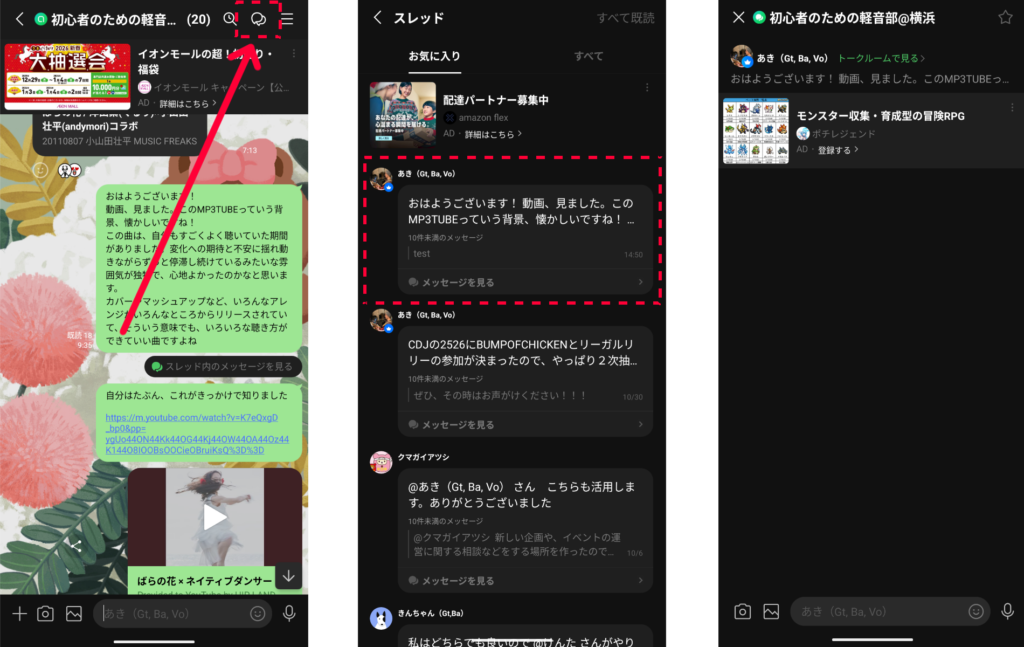
これまでに作ったスレッドについては、トーク画面の右上の吹き出しマークをタップすることで一覧表示で確認することができます。
友人や知人をオープンチャットに招待したい
基本的に、オープンチャットに知人を招待することは制限なく自由に行っていただいて問題ないです。今後、これについて何らかのトラブルがあれば、一定の手続き化をするかもしれませんが、今のところそういったこともないですし、ご参加いただいている皆さまを信頼しているので、今後もトラブルはないだろうと思っています。
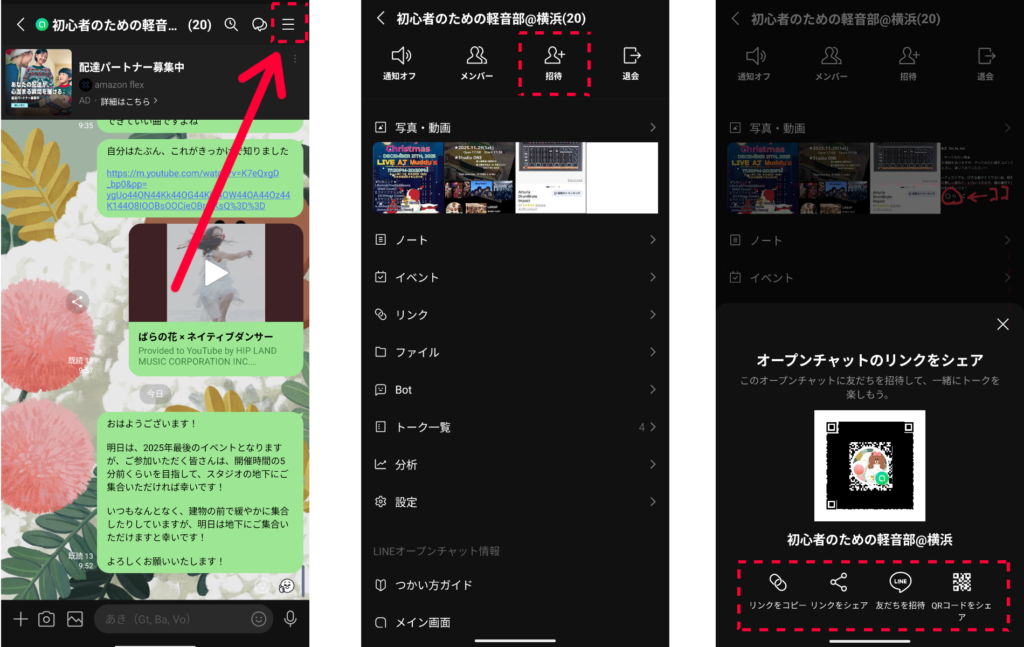
オープンチャットにどなたかを招待したい場合の手順は通常のライングループと同じです。トーク画面の右上のハンバーガーメニューを開き、「招待」をタップしてください。すると、招待のためのQRコードが表示されます。URLによる招待も同様の手順で可能ですので、必要に応じてご活用ください。
ちなみに、ないと思いますが、不特定多数が閲覧可能な場所にQRコードやURLなどを貼りっぱなしにするのはやめてください。一応、このオープンチャットは、オープンチャットのメニューで検索しても表示がされないように設定されている、ちょっとクローズドなオープンチャットです。誰も知らない誰かが参加するという状況は、望ましくないと考えておりますので、よろしくお願いいたします。